
快速回答
先用 WeChat to Markdown 把公众号文章在浏览器本地导出为 Markdown(可选图片 ZIP),再把文件放入 Obsidian Vault 的目录;图片保持相对路径即可正常显示。
- 导出的 Markdown 自带标题、作者、发布时间与来源链接的 YAML Front Matter,方便在 Obsidian 中检索与归档。
- 需要离线图片时开启“下载文章图片”,ZIP 解压后保持文章与图片目录的相对位置不变;商店版 Markdown 图片保存在 _assets/ 下,下载成功的图片才能离线显示。
- 批量写入 Obsidian 目录与思源同步属于完整版能力,具体权益以购买页为准。
- 换设备迁移靠本地 JSON 备份导出/恢复完成;本地存储不是永久备份,重要内容请另做 Vault 级备份。
先归档,再从文章库选择要进入 Vault 的内容
一次性把所有收藏塞进 Obsidian,通常只会制造另一个难以整理的文件夹。更稳妥的流程是先保存真正需要的文章,在本地文章库按来源、日期或归档合集筛选,再批量写入 Vault。
- 将公众号文章加入本地文章库
单篇保存或导出成功后,文章正文快照与来源信息留在扩展的本地存储中。
- 连接 Obsidian Vault 根目录
从文章库的知识库入口选择包含
.obsidian的文件夹,浏览器会校验目录。 - 筛选并导出所选文章
勾选需要的文章,再写入 Vault;首次点击连接时会优先让你选择目录,不会因尚未选文章而静默失败。
文章库负责选择,不扫描你的浏览历史
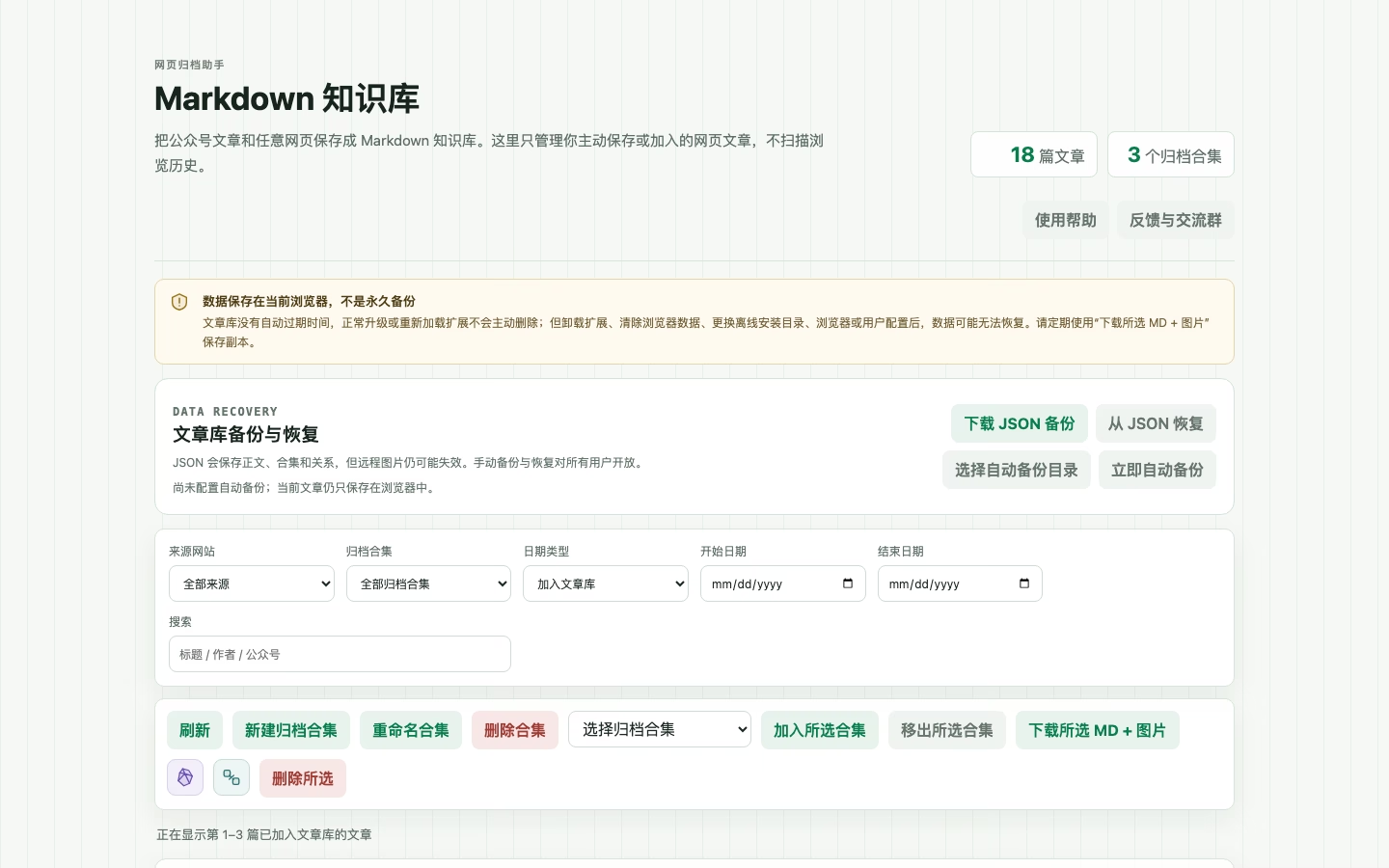
页面中的来源、日期和归档合集筛选,只覆盖你主动加入文章库的内容。扩展不会后台扫描所有浏览记录,也不会声称能找回从未归档的文章。
导出后的目录结构
MyVault/
├── .obsidian/
├── 示例公众号/
│ ├── 一篇值得保存的文章.md
│ └── _assets/
│ └── stable-article-id/
│ ├── 001.jpg
│ └── 002.png
└── 另一公众号/
├── .obsidian/
├── 示例公众号/
│ ├── 一篇值得保存的文章.md
│ └── _assets/
│ └── stable-article-id/
│ ├── 001.jpg
│ └── 002.png
└── 另一公众号/
Markdown 中的图片引用使用相对路径。这样整个 Vault 可以一起复制、备份或纳入 Git,而不依赖某台电脑上的绝对目录。
同名文件不会被静默覆盖
- 内容完全相同时可以跳过重复写入。
- 同名但内容不同时会另存,保留已有笔记。
- 目录授权失效时会要求重新选择,不在后台主动弹出权限框。
- 断开连接后会清除扩展保存的目录句柄,下次导出重新选择。
本地优先不等于自动永久备份
扩展本地文章库和 Obsidian Vault 是两份不同的数据。卸载扩展可能影响文章库,但已经写入 Vault 的文件仍由你管理;反过来,Vault 也应进入自己的备份方案。
建议至少保留一种 Vault 级备份:系统备份、版本控制、云盘同步或定期复制。不要把“存在本地”误解成“永远不会丢”。